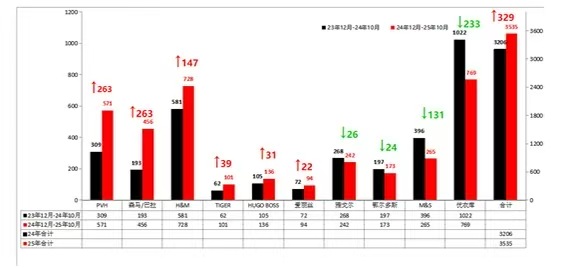
先看懂这张图
两根柱子比数值,箭头表示数量差
黑柱是上期,红柱是本期。每个项目放一组,比较同一项目的前后变化。
↑↓箭头旁的数是“本期 − 上期”。正数红色向上,负数绿色向下;这里表示数量差,不是增长百分比。
先准备数据
整理两期数据,算出差值
下载本页的模板,打开“空白练习”工作表。A 列是项目名称,B、C 列填写两期数值;D 列计算差额,E 列生成箭头文字。模板的“示例数据”工作表可用来对照练习。
| 列 | A | B | C | D | E |
|---|---|---|---|---|---|
| 第 5 行 | 项目 | 上期 | 本期 | 差额 | 箭头文字 |
| 第 6 行示例 | 项目 1 | 309 | 571 | 262 | ↑262 |
| 第 7 行示例 | 项目 2 | 193 | 456 | 263 | ↑263 |
- 在
A6:A15改项目名称,在B6:C15填入两期数字。没有数据先留空,真实的零可以填0。 - 如果从零开始,在
D6输入下面的差额公式,再向下填充至D15。必须同时填入两期数值才计算。
=IF(COUNT(B6:C6)<2,"",C6-B6)例:571 − 309 = 262。若要计算增长率,应另用“差额 ÷ 上期”;本教程的箭头不使用这个百分比。
第 16 行是合计。模板会在同一期的 10 个项目都填入后显示该期合计,缺项时先留空,避免把漏填误算成完整总数。
=IF(COUNT(B6:B15)<10,"",SUM(B6:B15))C16 将上式的 B 改为 C;D16、E16 沿用差额和箭头规则。增加或减少项目时,要同时调整数据范围、项目数量和图表范围。
做出主体图形
插入黑红两组柱子
模板准备了空白数据区与公式,图表由你按下面步骤插入。先做只有两期明细的基础图,熟悉后再按第 06 步加入合计与右轴。
- 填好两期数据后,选中
A5:C15,先不选第 16 行合计,也不要选差额和箭头列。 - 选择插入 → 插入柱形图或条形图 → 二维柱形图 → 簇状柱形图。注意选择“簇状”,不要选堆积。
- 正确状态是横轴显示 10 个项目,图例只有上期、本期两个系列。如果横轴显示“上期、本期”,而项目变成了系列,点图表设计 → 切换行/列。
- 单击一根上期柱子,选中整组上期数据,右键设置数据系列格式 → 填充与线条 → 纯色填充,选黑色。按同样方法把本期改为红色,边框均设为无线条。
- 在系列选项里把系列重叠设为
0%,间隙宽度先试80%~120%。根据图表宽度微调,让每组柱子靠近、组与组之间有空隙。
让数字容易读
显示每根柱子的具体数值
- 单击图表,再选择图表设计 → 添加图表元素 → 数据标签 → 外侧末端。也可以在图表右上角的“+”里勾选数据标签。
- 若只为一个系列添加了标签,再选另一组柱子,右键添加数据标签。
- 右键标签,选择设置数据标签格式:只保留“值”,取消“系列名称”和“类别名称”。数字格式选
0,不加小数位。 - 把上期标签设为黑色,本期标签设为红色。字体建议 10~12 磅,字号以实际图表大小为准。
重点:红上、绿下
把差额变成彩色箭头
先用链接单元格的文本框完成,操作最直接。箭头与数字跟随单元格更新,颜色和位置由你设置。
① 让单元格生成箭头文字
在 E6 输入下面公式,向下填充至 E16。增加时显示“↑262”,减少时显示“↓26”,两期相同显示“—”,缺少输入时留空。模板已预设。
=IF(ISNUMBER(D6),IF(D6>0,"↑"&TEXT(D6,"0"),IF(D6<0,"↓"&TEXT(ABS(D6),"0"),"—")),"")也让差额单元格显示红绿箭头
选中 D6:D16,按 Ctrl + 1,选择数字 → 自定义,在“类型”里粘贴下面的代码。这只改变显示方式,D 列仍是可计算的数值。
[红色]"↑"0;[绿色]"↓"0;"—"英文界面对应 [Red]"↑"0;[Green]"↓"0;"—"。正数显示红色 ↑,负数显示绿色 ↓ 与绝对值,零显示 —。模板已设置;单元格颜色不会自动传给图中的文本框。
② 把文字放到图表里
- 先单击图表,再点插入 → 文本框,在第一组柱子上方画一个文本框。
- 单击文本框边框,让整个文本框被选中。不要把光标放进文字里,也不要直接在文本框里输入公式。
- 单击上方公式栏,输入下面的链接后按回车。若你的工作表名称不同,请改成实际名称。
='空白练习'!E6- 文本框设为无填充、无线条,字体加粗。上升选红色,下降选绿色,持平选灰黑色。
- 把它放在这一组较高的柱子上方。第二组链接
E7,后面依次链接,直到E15。 - 改数字后,文字会随公式更新。如果由涨变跌或由跌变涨,要手动改文本框颜色;柱高变化大时也要调整位置。
试一下数量变化
输入两期数值,看看箭头怎么变
571 − 309 = 262(数量差)
网页交互示意,不是 Excel 操作界面。
把数值列清楚
在图表下面显示数据表
- 选中图表,选择图表设计 → 添加图表元素 → 数据表 → 显示图例项标示。部分版本叫“带图例项标示”。
- 基础图下方会出现上期、本期两行,左侧带黑色、红色小色块,与柱子对应。第 06 步改成四系列双轴图后,数据表会显示两行明细、两行合计。
- 适当拉高图表,让绘图区和数据表都有空间。数据表边线用浅灰色,数字与图表标签保持一致。
进阶,可最后做
让“合计”使用右侧纵轴
原图左侧刻度服务于单个项目,右侧刻度服务于合计。合计数通常大很多,直接与明细共用左轴,会让明细柱子显得很矮。
作图辅助表的位置如下。模板已经准备好这些引用,通常只改第 6~15 行的输入数据即可。
| 位置 | A 项目 | B 上期明细 | C 本期明细 | D 上期合计 | E 本期合计 |
|---|---|---|---|---|---|
| 第 22~31 行 | 项目 1~10 | 链接 B6:B15 | 链接 C6:C15 | 留空 | 留空 |
| 第 32 行 | 合计 | 留空 | 留空 | 链接 B16 | 链接 C16 |
- 重新选中辅助表
A21:E32,按第 02 步插入一张簇状柱形图。横轴应有 10 个项目与“合计”,图例有上期明细、本期明细、上期合计、本期合计四个系列。若方向反了,点“切换行/列”。 - 打开图表设计 → 更改图表类型 → 组合 → 自定义组合图。四个系列都选簇状柱形图,只给上期合计、本期合计勾选次坐标轴。上期明细、本期明细保留主坐标轴。
- 右键左侧纵轴,进入设置坐标轴格式 → 坐标轴选项。本练习可设最小值
0、最大值1200、主要单位200。右侧合计轴设最小值0、最大值4200、主要单位600,给合计标签和箭头留出顶部空间。 - 主轴、次轴的系列重叠均设
0%,间隙宽度统一为80%~120%。如果合计柱与明细的分组位置不一致,选择图表设计 → 添加图表元素 → 坐标轴 → 次要横坐标轴;让两套横轴的类别顺序与“坐标轴位置”一致,再隐藏次要横轴的标签和轴线。 - 按第 02 步为四个系列重新设色:上期明细、上期合计均为黑色,本期明细、本期合计均为红色。按第 03~05 步补上数值、箭头和四行数据表,为左右纵轴分别注明明细数量和合计数量。
- 合计箭头将文本框链接到
='空白练习'!E16。在“示例数据”工作表中操作时,改成='示例数据'!E16。
本页练习数据的上期合计为 3205,本期合计为 3535,数量差为 ↑330。这是按练习数据计算的结果,并非对模糊原图数字的逐项确认。
以上上限只适用于这份练习数据。换成自己的数据后,如果柱子或箭头超出绘图区,要相应提高坐标轴上限。
两套轴的刻度不同,所以合计柱与明细柱的高度不能直接比较大小;读数时要看对应的刻度。只做普通项目对比时,可以省略合计,保留单一左轴。
完成前检查
核对数字,再保存图表
- 每个项目的黑柱与红柱,分别来自同一行的上期与本期。
- 箭头数值等于“本期 − 上期”;下降显示绝对值,不能把负号重复写在箭头后。
- 上升红色、下降绿色,与参考图一致。颜色含义按本图约定,并不自动代表业务好坏。
- 柱顶数字、箭头与图例互不遮挡;底部数据表的数值与数据源一致。
- 若有右轴,合计与明细分系列,左右纵轴都从零开始,刻度用途已标清。
先按 Ctrl + S 保存为 .xlsx。需要放进 Word 或 PPT 时,选中图表复制,再用目标软件的选择性粘贴 → 图片。要保留可编辑数据,就保留这份 Excel 文件。
直接动手练习
下载空白练习模板
一份文件包含空白练习、示例数据两张表,已准备空白数据区、差额与箭头公式,以及四系列绘图数据表。
填写两期数据,照教程插入图表,再把箭头链接到图中,手动设置颜色和位置。
Excel 工作簿(.xlsx),无需登录。下载后用电脑上的 Excel 打开。
遇到问题时
为什么我的箭头显示成了公式文字?
请先单击文本框边框,再去 Excel 上方的公式栏输入链接。直接在文本框里打字,只会显示你输入的文字。
为什么图表只有一组柱子,或两个颜色叠在一起?
先检查图表类型为“簇状柱形图”,并将系列重叠设为 0%。两个明细系列都应使用主坐标轴;只有合计系列使用次轴。主轴与次轴的横轴类别顺序、刻度位置要一致。
为什么单元格是绿色,图里的文本框还是红色?
链接文本框只引用单元格的文字,不会继承单元格颜色。请选中文本框,手动把下降箭头改成绿色,并检查它是否还位于对应柱子上方。
Excel 网页版或 WPS 也能照做吗?
基础柱形图思路相同,但菜单名称和图表功能支持可能不同。本教程按 Microsoft Excel Windows 电脑版编写;链接文本框、组合图和标签设置建议在桌面版完成。
Microsoft 官方操作参考
需要核对自己版本的菜单时,可查看对应说明: